
打开Word时突然弹出“无法创建工作文件,请检查临时环境变量”的红色警告,文档内容瞬间无法保存,这种场景几乎每个人都遇过。到底发生了什么?Word无法创建工作文件通常源于系统临时目录权限、磁盘空间或注册表异常。下面用问答形式拆解原因与对策,并给出可落地的Word临时文件修复方法。
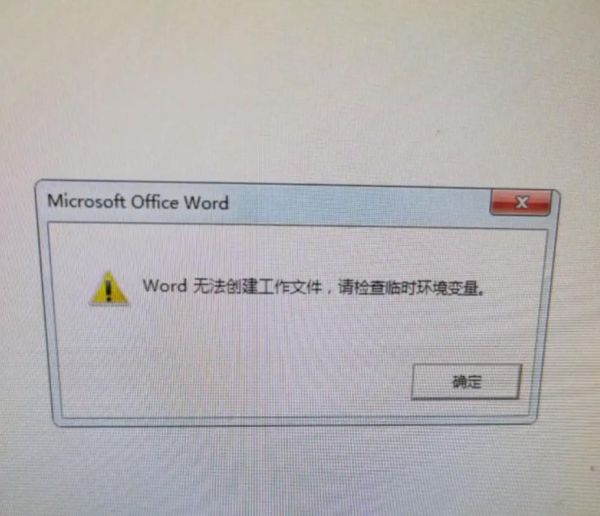
为什么会提示“无法创建工作文件”?
Word在启动、保存或打印时会向系统临时目录写入以“~”开头的临时文件。若此过程受阻,就会触发报错。常见触发点:
- 系统变量TEMP/TMP指向的路径不存在或被删除
- 临时文件夹权限被安全软件或组策略限制
- 磁盘剩余空间小于Word所需缓存(通常需100 MB以上)
- 注册表中Word的Cache路径键值损坏
如何快速定位问题根源?
按顺序自检,通常三步就能锁定:
- 查看环境变量
Win+R输入sysdm.cpl → 高级 → 环境变量,确认TEMP与TMP指向的路径真实存在。 - 检查磁盘空间
资源管理器右键系统盘 → 属性,剩余空间若低于1 GB,先清理垃圾。 - 验证文件夹权限
在资源管理器地址栏输入%temp%,右键空白处 → 属性 → 安全 → 查看当前用户是否拥有“完全控制”。
Word临时文件修复方法:五套方案逐层递进
方案一:重建临时目录并同步环境变量
若发现TEMP指向的文件夹被误删,手动重建即可:
1. 在D盘新建文件夹D:\MyTemp
2. 环境变量中把TEMP、TMP都改为D:\MyTemp
3. 重启Word测试
注意:不要把路径设为网络盘或加密盘,否则Word仍会报错。
---方案二:使用命令行一键重置权限
有时权限被层层继承锁死,图形界面改不动,可借助icacls:
icacls %temp% /reset /T
该命令会把临时目录及子目录的ACL恢复到默认状态,重启后生效。
---方案三:清理残留~WRL临时文件
Word异常退出后,~WRL****.tmp可能残留在临时目录,下次启动冲突。
- 关闭所有Office程序
- 在%temp%里搜索“~WRL”,全选删除
- 若提示文件被占用,用任务管理器结束WINWORD.EXE进程后再删
方案四:修改注册表Cache路径
当上述方法无效,多半是注册表键值损坏。操作前请先导出备份:
路径:HKEY_CURRENT_USER\Software\Microsoft\Office\16.0\Word\Options
键值:DOC-PATH 与 IMAGE-PATH
把两项改为已确认可写的本地路径,如C:\Users\你的用户名\AppData\Local\Microsoft\Word
修改后重启Word,若不再弹窗即修复成功。
---方案五:Office自带修复工具
Win10/11用户可尝试“快速修复”:
- 设置 → 应用 → 已安装应用 → Microsoft 365 → 修改
- 选择“快速修复” → 修复 → 重启
- 若问题仍在,再选“联机修复”,耗时约20分钟,但能重置全部组件
如何防止问题再次发生?
与其事后补救,不如建立预防机制:
- 每月清理一次%temp%,可用系统自带的磁盘清理或CCleaner
- 把TEMP路径改到非系统盘,避免C盘爆满导致连锁故障
- 给杀毒软件添加白名单,防止误杀Word临时文件
- 定期备份Normal.dotm模板,模板损坏也会间接触发创建工作文件失败
企业场景下的批量处理脚本
IT管理员可下发以下PowerShell脚本,一键修复域内电脑:
$tempPath = "D:\CorpTemp"
if (!(Test-Path $tempPath)) { New-Item -ItemType Directory -Path $tempPath }
[Environment]::SetEnvironmentVariable("TEMP", $tempPath, "User")
[Environment]::SetEnvironmentVariable("TMP", $tempPath, "User")
icacls $tempPath /grant Users:F /T
脚本执行后需用户重新登录或重启,即可生效。
---常见疑问快问快答
Q:我只用Word 2016,没有16.0注册表路径怎么办?
A:版本号对应关系:Word 2013为15.0,Word 2010为14.0,把路径中的16.0替换成对应数字即可。
Q:按照方法改了路径,仍提示无法创建,如何进一步排查?
A:打开事件查看器 → Windows日志 → 应用程序,筛选来源“Application Error”,查看是否有WINWORD.EXE崩溃记录,结合错误模块名称可定位是否加载了第三方插件。
Q:Mac版Word会报同样错误吗?
A:不会。macOS的临时目录在/private/var/folders,权限结构不同,若出现保存失败,通常是磁盘剩余空间不足或iCloud同步冲突,与Windows的TEMP机制无关。
通过以上步骤,99%的“Word无法创建工作文件”都能被解决。若仍卡壳,可尝试在安全模式下启动Word(Win+R → winword /safe),排除插件干扰后再逐一恢复加载项。
还木有评论哦,快来抢沙发吧~