
什么是鱼眼镜头变形?
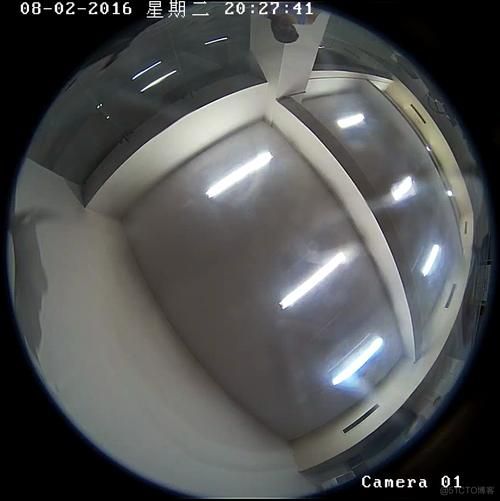
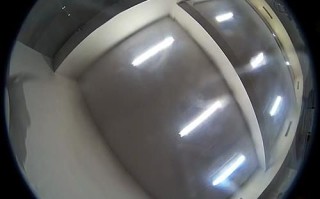
鱼眼镜头变形指的是**画面边缘向中心弯曲**、**直线被拉成弧线**的视觉现象。它的本质源于**超广角光学设计**:为了把接近180°的场景塞进矩形传感器,镜片组必须极度弯曲光线,导致桶形畸变被放大。 常见表现: - 地平线呈明显弧形 - 人脸靠近边缘时鼻子被“拉长” - 建筑线条向外鼓出
鱼眼镜头畸变分几种?
1. **径向畸变**:像素点沿半径方向位移,越靠近边缘位移越大。 2. **切向畸变**:镜头与传感器不完全平行造成的倾斜误差,通常轻微。 3. **体积变形**:三维物体被“压扁”或“拉伸”,后期最难修复。 自问自答: Q:为什么手机超广角拍合影时两侧人物脸会变大? A:这是**径向畸变+透视放大**共同作用,鱼眼镜头把边缘像素“拉远”又“放大”,导致脸部比例失衡。
鱼眼镜头变形怎么校正?
方法一:Lightroom一键配置文件
步骤: - 导入RAW→镜头校正面板→勾选“启用配置文件校正”→选择对应镜头型号→**手动微调“扭曲度”滑块**直到直线变直。 优点:批量处理快;缺点:对非原厂镜头支持有限。
方法二:Photoshop自适应广角滤镜
操作: - 滤镜→自适应广角→**用约束工具沿弯曲的墙线画线**→软件自动计算并拉直。 适合:复杂建筑场景;注意:需手动添加多条约束线提升精度。
方法三:OpenCV代码级矫正(Python示例)
import cv2
import numpy as np
img = cv2.imread('fisheye.jpg')
K = np.array([[fx,0,cx],[0,fy,cy],[0,0,1]])  # 相机内参
D = np.array([k1,k2,k3,k4])  # 畸变系数
undistorted = cv2.fisheye.undistortImage(img, K, D, Knew=K)
cv2.imwrite('corrected.jpg', undistorted)鱼眼镜头畸变修复教程:实战案例
场景:室内全景拍摄
问题:天花板与地板的接缝处出现“波浪线”。 解决: 1. 用PTGui导入六张鱼眼图→**对准图像**→优化视点。 2. 在“镜头设置”里选择**全帧鱼眼模型**,输入实际焦距8mm。 3. 控制点面板删除误差>3像素的点,重新优化。 4. 输出16bit TIFF→回到Lightroom用渐变滤镜压暗天花板高光。
场景:无人机航拍城市
问题:高楼向四周倾倒。 解决: - **先校正再拼接**:用DJI自带软件导出原片→Hugin加载→选择“透视投影”而非“等距圆柱”。 - **裁剪安全区**:保留中心60%区域,边缘因拉伸会模糊。
进阶技巧:保留创意还是彻底矫正?
并非所有场景都需要“拉直”。 - **创意人像**:故意保留边缘夸张变形,突出肢体张力。 - **星空摄影**:完全矫正会损失边缘星点,可**局部蒙版**只修复地景。 自问自答: Q:矫正后画面变窄怎么办? A:开启**内容识别缩放**(Photoshop编辑→内容识别缩放),智能扩展天空或草地,避免主体被裁切。
常见错误与避坑指南
- **错误1**:用广角镜头的配置文件修鱼眼→结果边缘出现反向扭曲。 正确做法:确认配置文件标注“Fisheye”字样。 - **错误2**:矫正后忘记二次锐化→因插值导致细节发虚。 解决:在修复后的图层上**高反差保留(半径1.2像素)+叠加模式**。 - **错误3**:导出JPEG压缩过高→弯曲边缘出现锯齿。 建议:输出PNG或TIFF,社交媒体上传前再转存。硬件层面的预矫正方案
1. **加装光学矫正镜**:如Metabones的Lens Turbo,物理压缩像场,但会牺牲进光量。 2. **选择线性鱼眼**:少数镜头(如Laowa 4mm f/2.8)内置矫正镜片,直出接近直线。 3. **多机位拼接**:用35mm镜头拍矩阵再拼接,彻底规避畸变,但操作复杂度高。
还木有评论哦,快来抢沙发吧~