
一、什么是PS镜头矫正?
Photoshop的镜头矫正(Lens Correction)是一套用来**修复镜头畸变、暗角、色差**的滤镜。它既能自动识别相机与镜头型号,也能手动微调,让照片的几何线条更笔直、色彩更纯净。
(图片来源网络,侵删)
二、ps镜头矫正怎么用?——三步完成基础操作
1. 打开滤镜入口
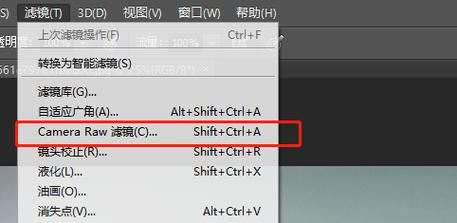
- 菜单路径:滤镜 → 镜头矫正(Filter → Lens Correction)
- 快捷方式:**Ctrl+Shift+R**(Windows)/ **Cmd+Shift+R**(Mac)
2. 自动识别相机与镜头
在弹出的窗口中,勾选“自动校正”面板里的“启用镜头配置文件”。
常见问答:
Q:如果列表里没有我的镜头怎么办?
A:点击“联机搜索”按钮,Photoshop会联网下载最新配置文件;若仍缺失,可手动选择相近型号或进入“手动”面板自行调整。
3. 手动微调四大参数
- 几何扭曲:滑块向右→桶形畸变;向左→枕形畸变。
- 垂直透视:修正仰拍或俯拍造成的“倾斜高楼”。
- 水平透视:让水平线真正水平。
- 旋转角度:精确到小数点后一位,拉直地平线。
三、ps镜头矫正快捷键大全
| 功能 | Windows | macOS |
|---|---|---|
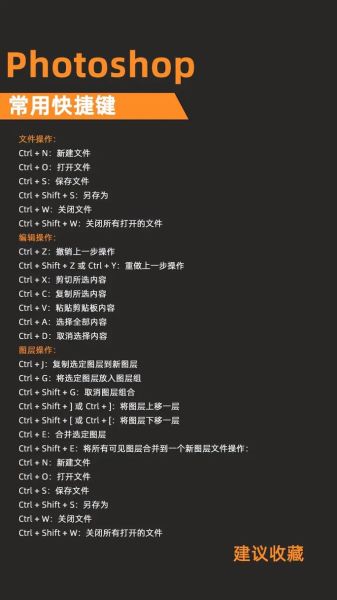
| 打开镜头矫正窗口 | Ctrl+Shift+R | Cmd+Shift+R |
| 在窗口内放大预览 | Ctrl+加号 | Cmd+加号 |
| 在窗口内移动预览 | 空格+拖拽 | 空格+拖拽 |
| 重置所有手动滑块 | Alt+点击“复位” | Option+点击“复位” |
四、进阶技巧:让矫正更精准
1. 使用“约束裁剪”避免白边
在“手动”面板底部勾选“约束裁剪”,Photoshop会在矫正后自动裁掉因变形出现的透明边缘,省去二次裁剪的麻烦。
2. 结合标尺工具拉直
在正式打开镜头矫正前,先用标尺工具(I)沿画面水平线拉一条线,点击“拉直图层”。这样进入镜头矫正时,旋转角度已接近正确值,减少微调时间。
3. 批量处理同一镜头照片
将矫正步骤录制成动作(Action),再通过“文件→自动→批处理”一次性处理整组照片,效率提升十倍以上。
五、常见疑问Q&A
Q1:为什么自动校正后画面反而更歪?
A:配置文件中的焦距或拍摄距离与实际不符。解决方法是:在“自动校正”面板里手动选择正确的镜头型号与焦距,或直接切换到“手动”面板进行自定义调整。
(图片来源网络,侵删)
Q2:矫正后边缘出现彩色条纹怎么办?
A:这是色差未完全消除。进入“自定”选项卡,在“色差”区域分别调整红/青边与蓝/黄边滑块,直到条纹消失。
Q3:广角照片边缘人物被拉伸变形,如何只矫正背景而保留人物?
A:先用镜头矫正完成整体几何修正,再使用编辑→操控变形(Puppet Warp)或液化(Liquify)单独拉回人物比例,实现“背景直、人物自然”的双重效果。
六、实战案例:从畸变到横平竖直
场景:用16mm超广角拍摄的城市夜景,出现明显桶形畸变与暗角。
- 第一步:按Ctrl+Shift+R调出镜头矫正,自动识别出“Canon EF 16-35mm f/2.8L III USM”。
- 第二步:勾选“自动校正”后,桶形畸变减少80%,但高楼仍有轻微内倾。
- 第三步:切到“手动”面板,将垂直透视设为+6,旋转角度设为-0.5°。
- 第四步:勾选“约束裁剪”,点击“确定”。
- 第五步:使用Camera Raw滤镜中的“去朦胧”+10,恢复夜景对比。
最终成片:建筑线条笔直,画面无暗角,色彩通透。
七、容易被忽略的小细节
- 16位/通道模式下使用镜头矫正,色彩过渡更平滑,避免断层。
- 若照片已做内容识别填充,先转成智能对象再矫正,可无损回退。
- 在Camera Raw里也有同名“镜头矫正”面板,参数与Photoshop滤镜互通,习惯Raw流程的用户可直接在ACR完成。
(图片来源网络,侵删)
版权声明:除非特别标注,否则均为本站原创文章,转载时请以链接形式注明文章出处。

还木有评论哦,快来抢沙发吧~